compute_benchmark
English | 日本語
概要
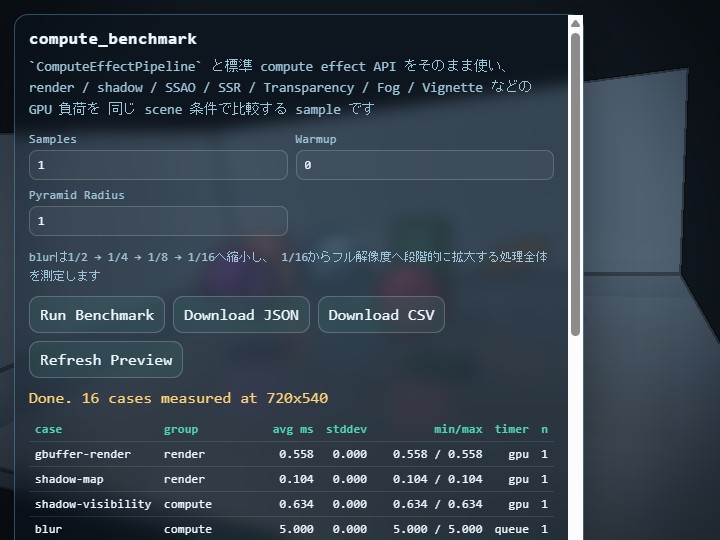
compute_benchmark は、ComputeEffectPipeline と標準の compute effect API を使ったときに、各処理が GPU にどの程度の負荷を与えるかを比較するサンプルです。samples/compute_effect が「複数の effect をひとつの 3D アプリへ組み込んだ見え方と操作」を確認するサンプルであるのに対して、このサンプルは「同じ scene 条件で各 effect を個別に測り、どの効果を導入するかを判断する」ための計測ツールです。
このサンプルは、標準解像度のままComputeEffectPipeline、ComputePyramidBlurPass、ComputeBloomPass、ComputeDofPass、SsaoPass、ComputeSsrPassなどを順番に測ります。測定対象は床、壁、複数の不透明な立体、半透明の立体、反射率の差を含む固定sceneです。G-buffer、shadow map、透明合成、screen-space reflection、Fog、post effectが、それぞれ意味のある入力を持つように構成しています。
測定する項目
gbuffer-renderはG-buffer作成、shadow-mapはshadow map作成、shadow-visibilityはG-bufferとshadow mapから直接光の可視率を作るcompute処理です。これらは「後段effectを使う前に必要になる処理」の負荷を見るための基準になります。
blur、toon、dof、bloom、ssao、ssr-ray、ssr-composer、transparency、fog、tone-map、edge、vignetteは、それぞれの処理を個別に測る項目です。transparencyは、二段階のFrost用blur、roughness mask、透明triangle描画を含むTransparencyPass全体を測ります。fogは透明合成済みHDR sceneと不透明G-buffer深度を入力にし、vignetteはTone MapとEdgeを終えた表示色を入力にします。
blurは線形HDR sceneをComputeImagePyramidで1/2、1/4、1/8、1/16へ連続縮小し、1/16から1/8、1/4、1/2、フル解像度へ順番に拡大するComputePyramidBlurPass全体を測ります。各縮小処理は13 tapの低域通過フィルター、各拡大処理は9 tapのテントフィルターを使います。最小階層の低周波画像だけを段階的に拡大するため、途中階層の色を追加して光量を増やしません。
最後のfull-pipelineは、shadow、SSAO、SSR、透明合成、Fog、Toon、DoF、Bloom、Tone Map、Edge、Vignetteを現行ComputeEffectPipelineの順序でまとめて有効にした代表的な複合負荷です。透明合成は固定sceneに半透明材質があるため自動的に実行されます。これにより、個別導入の判断と、複合利用した場合の目安を同じ画面で比較できます。
実行方法
- 実行ファイルは ./compute_benchmark.html です
- WebGPU と
timestamp-queryに対応した browser で開いてください Samplesは本測定の回数、Warmupは統計へ含めない慣らし回数ですPyramid Radiusは縮小時と拡大時のサンプル間隔で、既定値は1.0、設定範囲は0.25から3.0ですPyramid Radiusは単独のblur測定にだけ適用されますdof、bloom、full-pipelineは、各処理の既定値を使う固定条件で測定します
Run Benchmark を押すと、各項目を warmup のあとに複数回測定し、平均、標準偏差、最小、最大を表で表示します。結果は Download JSON と Download CSV で保存できます。JSON には raw sample、canvas サイズ、DPR、browser 情報、pyramidFilterRadius、pyramidLevelsも含めるため、後から別端末の結果と照合できます。
確認画像とトーンマッピングを含む測定項目は、照明条件を変えずに暗部を読み取れるよう、Reinhardトーンマッピングの露出を2.0に固定しています。この値はJSONのtoneMapExposureにも記録されます。
結果の読み方
この sample が返す時間は、各 pass 自体の GPU 実行時間を比較するための値です。測定前の入力準備は毎回同じ条件で行いますが、その準備時間は各項目の本体時間へ含めていません。そのため、「DoF 自体の cost はどの程度か」「Bloom を追加するとどれだけ増えるか」を個別に比較しやすくなります。一方で、実フレーム全体の体感負荷を知りたい場合は、full-pipeline の値や samples/compute_effect の Help Panel と合わせて確認してください。
複数 pass を内部で使う項目は、browser や GPU driver によって単一 pass の timestamp が不安定になる場合があります。そのため、この sample では一部の項目を queue 完了待ち時間で測ります。表の timer 列は gpu と queue の 2 種だけを表示し、gpu は timestamp-query による GPU timestamp、queue は command submit から queue 完了までの時間を表します。
表の avg ms は warmup 後に記録した複数回の平均時間です。機種比較や effect の導入判断では、まずこの値を基準に見ます。stddev はばらつきの大きさで、値が大きいほど測定ごとの差が大きいことを示します。min/max は観測された最小値と最大値で、同じ項目でも driver の状態や他処理の影響でどの程度揺れたかを読むための値です。n は統計に使った記録回数で、Samples と一致します。
full-pipelineは、個別項目を単純に足した値ではなく、ComputeEffectPipelineを使ってshadow、SSAO、SSR、透明合成、Fog、Toon、DoF、Bloom、Tone Map、Edge、Vignetteを同じframe内で順に実行した時の通し負荷です。ここには、effect間でtextureを受け渡すcost、順番に依存するencodeの流れ、途中結果を次段で読むための実際の処理フローが含まれます。そのため、transparency、fog、dof、bloom、edge、vignetteを別々に測った結果の合計と、full-pipelineが必ずしも一致するとは限りません。
個別実行と同時実行で結果が異なる理由は 2 つあります。1 つは、個別測定では「その pass だけ」を見るために他の後段 effect を動かしていないのに対し、full-pipeline では前段の出力を後段がそのまま受け取るため、実際の依存関係を含んだ通し処理になることです。もう 1 つは、GPU の cache、resource の再利用、command のまとまり方、queue 完了待ちの測り方が変わるためです。このため、full-pipeline は個別値の単純合計より少し小さくなる場合もあれば、逆に大きくなる場合もあります。
このsampleではgbuffer-renderの値が比較的小さいため、「共通部分が小さいのでfull-pipelineも個別和とあまり変わらない」ように見えることがあります。ただし、実際にはfull-pipelineはrenderScene()とencode()を通した複合実行であり、個別項目の測定方法とは条件が同一ではありません。gbuffer-renderが小さいことは差を小さく見せる要因の一つではありますが、それだけでfull-pipelineの意味を説明しきれるわけではありません。判断の目安としては、個別項目で「どのeffectが重いか」を見て、full-pipelineで「実際にまとめて入れた時に全体がどこまで増えるか」を確認する、という使い分けが分かりやすいです。
確認ポイント
main.jsが sample 固有の複製 pipeline を持たず、公開済みのwebg/ComputeEffectPipeline.jsと各 pass をそのまま呼んでいること- 同じfixed sceneを使って
render、shadow、SSAO、SSR、透明合成、Fog、DoF、Bloom、Vignetteの負荷差を比較できること fogが透明合成後のHDR入力、vignetteがTone MapとEdge後の表示色入力を使うことblurが1/2から1/16までの連続縮小と、1/16からフル解像度までの段階的な拡大を測定することPyramid Radiusを変えるとblurのサンプル間隔だけが変わり、dof、bloom、full-pipelineの条件は変わらないこと- JSON に canvas サイズ、DPR、samples、warmup、browser 情報が入り、機種比較の記録として残せること