compute_json
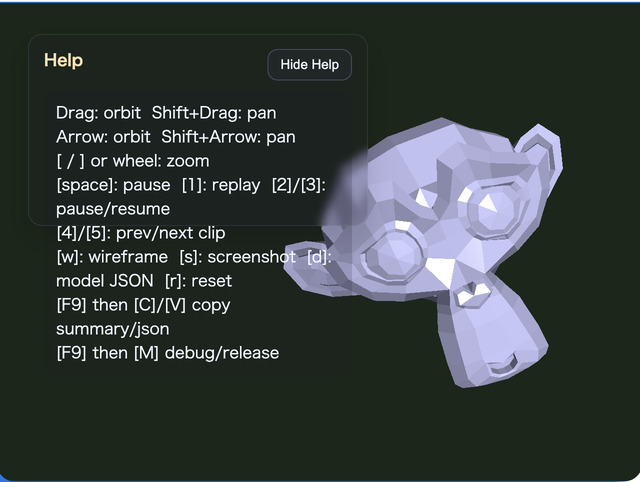
compute_json は、ModelAsset JSON に含まれる3Dモデルとアニメーションを読み込み、再生中のシーンへ ComputeEffectPipeline の画面効果を適用する汎用JSONビューアです。特定のモデル名、部品名、座標には依存していないため、MODEL_ASSET_FILE を別のModelAsset JSONへ変更しても同じ表示・アニメーション・効果確認の処理を利用できます。
同梱の modelasset.json にはスケルトンアニメーションがあり、頂点が動くモデルにToonやEdgeなどの効果が追従する様子を確認できます。初期状態ではToonとEdgeを有効にし、ほかの効果は操作によって個別に追加します。
実行方法
./compute_json.html をWebGPU対応ブラウザで開きます。ローカルファイルを直接開くのではなく、このリポジトリをHTTPサーバーで公開してアクセスしてください。
別のモデルを表示するときは、ModelAsset JSONまたはgzip圧縮したModelAsset JSONをこのフォルダへ置き、main.js の MODEL_ASSET_FILE を変更します。カメラの注視点、距離、移動量、ライト範囲はロードしたshape全体のbounding boxから決めるため、サンプルモデルと大きさが異なるモデルにも追従します。
使用しているwebgの機能
WebgApp.loadModel() はJSONを読み込み、再生可能なruntimeとクリップ情報を作成します。startAnimations: true によりアニメーションを開始し、フレーム更新時にはruntimeのアニメーションを進めてから描画します。
createOrbitEyeRig() はモデルの周囲を回るカメラを構成します。ドラッグ、パン、ズームに加え、視線軸を中心とするrollも試せます。2本指twistと O / P のroll入力は、mmodelerの操作に対して入力角度の符号だけを反転しています。
ComputeEffectPipeline はShadow Map、SSAO、SSR、Toon、DoF、Bloom、Edgeを1つの高水準APIから扱います。Shadow Mapは既定のdirectional lightに加え、アプリケーション側で shadow.type: "spot" を指定すればspot light shadowも選択できます。このビューアでは汎用モデル確認を優先し、既定のdirectional shadowとして扱います。renderScene() で必要なG-bufferを描画し、encode() で有効な効果だけを順に処理します。最終結果は FullscreenPass でcanvasへコピーします。
処理の流れ
WebgApp.loadModel()でmodelasset.jsonを読み込み、runtimeとアニメーションクリップを取得します- shape全体のbounding boxを調べ、モデルが画面へ収まるorbit cameraとライト範囲を設定します
- 毎フレームruntimeのアニメーションを更新し、変形後のshapeを
ComputeEffectPipeline.renderScene()で描画します ComputeEffectPipeline.encode()に現在のON/OFF状態を渡し、有効なCompute効果だけを実行しますFullscreenPassが合成済みの色textureをcanvasへ出力します
この順序により、静止したJSONモデルだけでなく、スケルトンやnode transformで動くモデルにも同じ画面効果を適用できます。すべての効果がOFFの場合は不要なeffect passを実行せず、通常のscene colorを最終出力へ渡します。
操作方法
- Drag / Arrow: orbit camera
- Shift + Drag / Shift + Arrow: camera targetのpan
- Wheel /
[/]: zoom - 2本指twist: 入力角度を反転したview roll
O/P: rollの減少 / 増加Y: rollを0へ戻すA: SSAOS: Shadow MapR: SSRT: ToonD: DoFB: BloomE: EdgeL: direct + ambient / ambient only5/6: Toonの段階数7/8: Edgeの太さM: Edgeの合成方法Space: 全アニメーションの一時停止 / 再開1: 選択中クリップを先頭から再生2/3: 選択中クリップの一時停止 / 再開4/9: 前 / 次のクリップを選択W: wireframeK: screenshotJ: 読み込んだModelAsset JSONをdownload0: モデル全体に合わせてcameraをreset- Double tap / Double click: command paletteを開く / 閉じる
確認ポイント
アニメーション中の輪郭や陰影へToonとEdgeが追従することを確認します。次にSSAO、Shadow Map、SSR、DoF、Bloomを個別に切り替え、各効果が必要なときだけ出力フローへ追加されることをHUDのGPU Compute / GPU Render表示と見た目から比較できます。
複数のanimation clipを持つJSONへ差し替えた場合は、4 / 9 で選択対象が変わり、1 / 2 / 3 が選択中clipだけに作用することも確認できます。animationを持たないJSONでもモデル表示とCompute効果の操作は利用できます。
Blender用import / exportアドオン
blender_modelasset_animation_io.py は、Blenderのmesh、Armature、vertex weight、ActionをModelAsset JSONへ変換するアドオンです。BlenderのPreferencesにあるAdd-ons画面からこのPythonファイルをインストールすると、FileメニューのImport / Exportに Webg Animated ModelAsset JSON が追加されます。通常JSONとgzip圧縮した .json.gz の両方を読み書きできます。
export時の Export Skeletons をONにすると、選択したmeshのArmature modifierを調べ、bone階層、rest pose、inverse bind matrix、各頂点のweightを出力します。1頂点あたりweightの大きい4boneを採用して正規化します。Armatureに対するweightが1つもない頂点は、意図しない変形を隠さないようエラーにします。
RigifyのArmatureには、meshを直接変形しない ORG-* や MCH-* の制御用boneが多数含まれます。エクスポータはこれらをweightの有無にかかわらずjointへ出力せず、子boneのlocal matrixへ畳み込みます。rest pose、inverse bind matrix、Action評価後のposeを保ちながら制御用jointを除外し、最終的に必要なboneがwebgの上限である320本を超える場合はexport時にエラーで停止します。頂点が ORG-* / MCH-* にしかweightを持たない場合は通常boneへ自動付け替えず、weightの不備としてエラーにします。
Export Animations をONにすると、対象Armatureのpose boneを操作するBlender Actionをclipとして出力します。各boneのF-Curveに置かれたキーフレーム時刻の和集合を作り、その時刻だけをModelAssetの共通timesとして保存します。キーフレーム時点ではconstraintを含むscene評価後のposeを取得しますが、BlenderのBezier補間曲線そのものは出力しないため、キーフレーム間はwebg側のanimation補間になります。Export Animations はskeletonを参照するため、Export Skeletons がOFFのときは選択できません。
import時の Import Skeletons はModelAssetのskeletonからBlender Armatureとvertex groupを復元します。Import Animations は各clipをBlender Actionへ変換し、keyframeをlinear補間で作成します。animationを持たない静的ModelAssetも同じアドオンで読み込めます。
skinned meshではArmature変形前の頂点とvertex groupを対応させる必要があるため、export時のApply Modifiersはskinned meshには適用されず、静的meshに適用されます。animationはArmatureによるskeletal animationに対応します。shape key、morph target、object transformだけのAction、NLA stripそのもののclip化は対象外です。
出力ファイルを modelasset.json としてこのフォルダへ置くと compute_json で再生できます。同じModelAsset形式を使う json_loader でも、skeletonとanimationを含む状態で読み込めます。
ファイル
compute_json.html: 実行ページmain.js: JSON読み込み、animation操作、camera、Compute効果の実装modelasset.json: スケルトンanimationを含む確認用ModelAssetblender_modelasset_animation_io.py: skeletonとanimationに対応したBlender用import / exportアドオンblender_animation_sample.blend: 2bone、vertex weight、Actionを含むBlender確認用sourceREADME.md: 日本語の説明README.en.md: 英語の説明